w skrócie
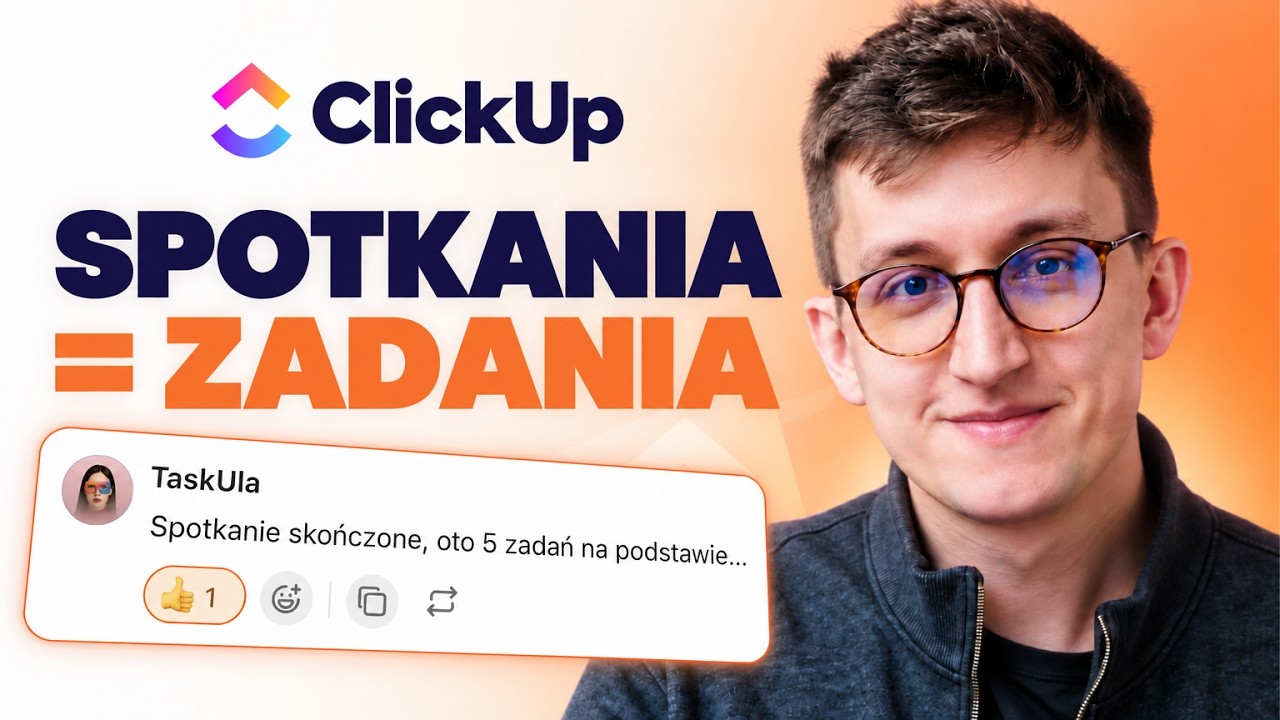
W ustawieniach AI Notetakera w ClickUp jest pole „Share meeting notes”. Wybierasz w nim Super Agenta, a po każdym nagranym spotkaniu Notetaker sam przekazuje mu notatkę. Agent czyta transkrypcję i tworzy zadania z wyraźnych zobowiązań: z osobą, terminem i kontekstem rozmowy. Decyzje bez wykonawcy, np. budżet, zapisuje osobno w komentarzu. Konfiguracja to jedna instrukcja agenta i jedno pole w ustawieniach.
- Nowy wyzwalacz „Share meeting notes” łączy AI Notetakera z wybranym Super Agentem, bez ręcznego oznaczania go pod notatką.
- Agent tworzy zadanie tylko z wyraźnego zobowiązania, z osobą, terminem (jeśli padł) i kontekstem z rozmowy.
- Decyzje bez wykonawcy, np. budżet, trafiają do komentarza, a nie na listę zadań.
- Wszystko ląduje na jednej liście „Skrzynka zadań”, którą rano przeglądam w dwie minuty.
- Gotowy szablon agentki TaskUla wystarczy uzupełnić w trzech miejscach.
Po spotkaniu z klientem ktoś musi usiąść i przepisać ustalenia na zadania. O ile w ogóle ktoś to robi. U mnie robi to agentka w ClickUp, kilka minut po zakończeniu rozmowy. Poniżej pokazuję, jak to działa i jak ustawić to u siebie.
Dlaczego ustalenia ze spotkań giną
U klientów widzę to non stop. Notatki leżą w zeszycie albo w mailu, z którego nic potem nie wynika. Zadania ktoś przepisuje z pamięci, więc po tygodniu na liście wisi „zadzwonić do Marka” i nikt nie wie, w jakiej sprawie.
AI Notetaker i Super Agenci są w ClickUp od jakiegoś czasu. Brakowało mi jednej rzeczy: żeby jedno uruchamiało drugie. Żeby agent popracował na notatce, trzeba go było oznaczyć ręcznie pod notatką.
Co zmienił nowy wyzwalacz w AI Notetakerze
W ustawieniach Notetakera pojawiło się pole „Share meeting notes”. Wybierasz w nim agenta, do którego mają trafiać notatki ze spotkań.
W praktyce wygląda to tak:
- Notetaker słucha spotkania i robi z niego notatkę: podsumowanie, ustalenia i pełną transkrypcję.
- Po rozmowie sam przekazuje notatkę wybranemu agentowi.
- Agent uruchamia się bez klikania i robi to, co ma w instrukcji.
Ja wybrałem tam swoją agentkę od zadań, TaskUlę.
Jak to wygląda po prawdziwym spotkaniu
Przetestowałem to od razu na rozmowie z klientką. Rozłączyłem się i po chwili przyszło powiadomienie: agentka przygotowała pięć zadań. Po spotkaniu niczego nie klikałem.
Zadania z tej rozmowy:
- harmonogram postów,
- grafiki, przy których agentka dopisała, że robi je Kasia, bo tak padło w rozmowie,
- zdjęcia od klienta, oznaczone jako czekające na klienta,
- akceptacja grafik po stronie klienta, też czekająca na klienta,
- oferta na kampanię płatną.
Każde zadanie ma osobę, a tam, gdzie na spotkaniu padł termin, także termin. W opisie jest kontekst rozmowy, w tym przypadku kolory marki, i link do notatki ze spotkania. Budżet 3000 zł nie trafił na listę zadań, tylko do komentarza jako decyzja. Przy budżecie nie ma nic do zrobienia, trzeba go po prostu mieć zapisanego.
Jak skonfigurować agentkę TaskUla
Cała konfiguracja to instrukcja agenta i jedno pole w ustawieniach Notetakera. Instrukcję napisałem raz, a po testach poprawiłem ją dwa razy.
Instrukcja mówi agentce:
- z czego robić zadania: tylko z wyraźnych zobowiązań typu „przygotuję”, „wyślę”, „X zrobi do piątku”,
- jak je nazywać: krótko, od czasownika,
- kogo może przypisywać i kto jest osobą domyślną,
- gdzie je wrzucać: na jedną listę „Skrzynka zadań”,
- co robić z decyzjami: zapisywać osobno w komentarzu przy notatce.
Gotowy szablon z całą instrukcją możesz pobrać za darmo na stronie nochaos.pl/taskula. Po skopiowaniu go do nowego Super Agenta uzupełniasz trzy rzeczy: listę na zadania, osoby z zespołu i osobę domyślną. Potem w ustawieniach Notetakera, w polu „Share meeting notes”, wybierasz TaskUlę.
Jeśli wcześniej nie budowałeś agentów, zacznij od wpisu o tym, jak działają agenci AI w ClickUp.
Co robię z zadaniami rano
Wszystko ląduje w Skrzynce zadań. Rano przeglądam ją w dwie minuty: tu przesuwam termin, tam przenoszę zadanie na listę klienta.
Efekt jest taki, że nikt nie przepisuje notatek. Klient dostaje listę ustaleń jeszcze tego samego dnia, a za tydzień każde zadanie ma w opisie kontekst, więc nie trzeba dopytywać, o co chodziło.
Ile to kosztuje
Super Agenci zużywają kredyty AI z puli workspace’u, na każdym planie. Ile kredytów dostajesz w swoim planie i kiedy się odnawiają, opisałem w cenniku ClickUp 2026. Do tego potrzebujesz ClickUp z włączonym AI, Super Agentami i AI Notetakerem.
Podsumowanie
Jedno pole w ustawieniach Notetakera i dobrze napisana instrukcja agenta wystarczą, żeby spotkanie kończyło się gotową listą zadań. Jeśli chcesz poukładać w ClickUp coś więcej niż notatki ze spotkań, umów bezpłatną konsultację.
Najczęstsze pytania
Czym jest AI Notetaker w ClickUp?
To bot ClickUp, który dołącza do spotkania online, nagrywa je i przygotowuje notatkę: podsumowanie, ustalenia i pełną transkrypcję. Notatka zapisuje się w ClickUp, więc można ją podlinkować w zadaniach albo przekazać Super Agentowi do dalszej pracy.
Jak połączyć AI Notetakera z Super Agentem?
W ustawieniach AI Notetakera znajdź pole „Share meeting notes” i wybierz w nim agenta. Od tego momentu po każdym nagranym spotkaniu Notetaker sam przekazuje mu notatkę, a agent uruchamia się bez klikania. Wcześniej trzeba było oznaczyć agenta ręcznie pod każdą notatką.
Czy agent przypisze zadania do właściwych osób?
Tak, jeśli w instrukcji podasz mu listę osób z zespołu, które może przypisywać, i osobę domyślną. Gdy zadanie bierze ktoś spoza listy, agent dopisuje to w tytule, np. „(czeka na klienta)” albo imię osoby. Nie przypisuje nikogo, kogo nie ma na liście.
Czy agent zużywa kredyty AI?
Tak. Super Agenci w ClickUp zużywają kredyty AI z puli workspace’u na każdym planie, a ich liczba zależy od planu. Ile kredytów masz w swoim planie, opisałem we wpisie o cenniku ClickUp.
Gdzie pobrać szablon agentki TaskUla?
Na stronie nochaos.pl/taskula. Podajesz imię i e-mail, a link do szablonu dostajesz od razu na stronie i mailem. Po skopiowaniu instrukcji do nowego Super Agenta uzupełniasz listę na zadania, osoby z zespołu i osobę domyślną.
autor
Tomasz Wawrzyński
Verified Consultant ClickUp. Układam systemy pracy dla agencji i firm usługowych od 3 do 30 osób.